
Begränsa skärmtid iphone barn: så sätter du gränser i Skärmtid

Anna Svensson
Författare
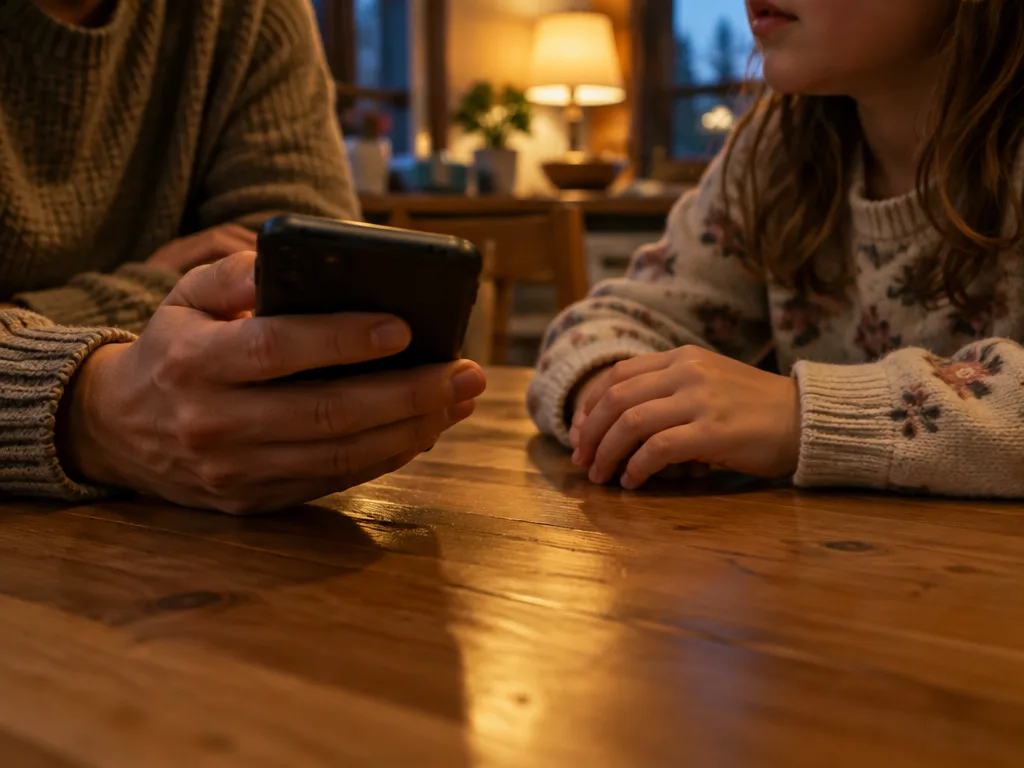
Du begränsar skärmtiden på ditt barns iPhone med den inbyggda funktionen Skärmtid. På din egen iPhone öppnar du Inställningar, trycker på Familj och väljer barnets namn. Där ställer du in Tidsbegränsningar (hur länge barnet får använda till exempel spel och sociala medier per dag) och Skärmtidsschema (när telefonen får användas alls, till exempel inte under lektionerna eller efter läggdags). Allt styrs från förälderns telefon, så du behöver inte låna barnets mobil för att ändra något.
Det kräver att barnet har ett eget Apple-konto som ingår i familjens familjedelning. Resten av guiden går igenom inställningarna i den ordning de flesta föräldrar behöver dem. Menyerna nedan följer Apples beskrivning för iOS 27, där föräldrakontrollerna fått en ny uppbyggnad. Har barnets telefon en äldre version kan namnen och platserna skilja sig något.
| Funktion i Skärmtid | Vad den gör | Var du hittar den |
|---|---|---|
| Tidsbegränsningar | Daglig tidsgräns, totalt och per appkategori | Familj > barnets namn > Tidsbegränsningar |
| Skärmtidsschema | Vilka appar som får användas vid olika tider på dagen | Familj > barnets namn > Skärmtidsschema |
| Be om köp | Barnet måste be om lov innan appar hämtas eller köps | Appar och webbplatser > Begränsningar |
| Be om att få surfa | Barnet kan bara besöka webbplatser du godkänt | Appar och webbplatser > Begränsningar > Filtrering |
| Tillåtna kontakter | Vem barnet får ringa, sms:a och facetima med | Familj > barnets namn > Tillåtna kontakter |
| Begränsa innehåll/integritet | Åldersgränser för appar, filmer, musik och böcker | Familj > barnets namn > Begränsa innehåll/integritet |
Vad behöver du innan du kan begränsa skärmtiden?
Tre saker måste vara på plats innan föräldrakontrollerna fungerar:
- Familjedelning. Du (eller en annan vårdnadshavare) behöver vara samordnare eller förälder i en familjedelningsgrupp. Saknas den startar du en via Inställningar, ditt namn högst upp och sedan Familj.
- Ett eget barnkonto. Barnet ska ha ett eget Apple-konto och inte dela konto med dig eller ett syskon. Kontot skapar du under Familj med valet att skapa ett konto för ett barn.
- Dig i barnets kontaktlista. Barnets förfrågningar, till exempel om att få hämta en ny app, skickas till en förälder för godkännande. Därför ska samordnaren eller en annan vårdnadshavare finnas bland barnets kontakter.
Apple rekommenderar också att du uppgraderar till de nya föräldrakontrollerna om telefonen erbjuder det. När du gör ändringar kan du bli ombedd att ange lösenkoden för skärmtid. Välj en kod som barnet inte känner till, annars kan hen ändra gränserna själv.
Vissa skydd slås på automatiskt beroende på barnets ålder. Enligt Apple är Be om köp och Be om att få surfa aktiverade som standard för barn under 13 år, och Begränsa vuxet innehåll är aktiverat som standard för barn under 18 år.
Hur sätter du en daglig tidsgräns på barnets iPhone?
Tidsbegränsningar styr hur länge barnet får använda appar. Du kan sätta en gemensam daglig gräns för alla kategorier och sedan finjustera tiden per kategori, till exempel underhållning, spel och sociala medier.
- Öppna Inställningar på din iPhone.
- Tryck på Familj och välj barnets namn.
- Tryck på Tidsbegränsningar och sedan på Lägg till.
- Följ anvisningarna på skärmen och välj kategori och antal minuter.
Ett vanligt upplägg är en snålare gräns för spel och sociala medier och mer utrymme för appar som barnet använder till skolarbete eller läsning. Hur mycket tid som passar beror på barnets ålder, och i vår guide om hur skärmtid påverkar barnets sömn kan du läsa varför kvällstimmarna brukar vara de viktigaste att skydda.
Från iOS 26 kan barnet dessutom be om ett undantag när en gräns är nådd. Förfrågan dyker upp hos dig, och du avgör om barnet får mer tid just den gången.
Hur stänger du av iPhonen på kvällen och under skoltid?
Skärmtidsschema styr när telefonen får användas och vilka appar som är öppna vid olika tidpunkter. Du kan till exempel ha ett schema före skolan, ett under skoldagen och ett efter skolan, och olika rutiner för vardagar och helger.
- Öppna Inställningar, tryck på Familj och välj barnets namn.
- Tryck på Skärmtidsschema och aktivera Schema.
- Rulla ned och tryck på Lägg till schema.
- Välj vilka dagar schemat ska gälla och vilka appar som ska vara tillgängliga.
Ett schema för natten gör att spel och sociala medier är stängda efter läggdags medan till exempel telefonsamtal till föräldrarna fortfarande fungerar. Under skoltid kan du på samma sätt hålla underhållningsapparna stängda.
Schemat går att ändra för en enskild dag direkt i inställningarna för Skärmtid. Där kan du också pausa enhetsanvändningen helt, till exempel vid middagen, eller tillåta obegränsad användning en dag då ni reser.
Hur stoppar du köp, appar och olämpliga webbplatser?
Under Appar och webbplatser samlas det som styr vad barnet kommer åt:
- Be om köp: gå till Familj, barnets namn, Appar och webbplatser och sedan Begränsningar. Tryck på Be om köp och aktivera Kräv köpgodkännande. När barnet vill hämta eller köpa en app skickas en förfrågan till dig.
- Blockera en app: välj appen under Appar och webbplatser och tryck på Blockera app. Appen raderas inte, den blir bara nedtonad på hemskärmen och kan avblockeras när som helst.
- Filtrera webben: under Begränsningar och Filtrering väljer du antingen Begränsa vuxet innehåll eller Endast godkända webbplatser. Med det senare måste barnet be om lov för varje ny sida. Du kan förhandsgodkänna sidor som barnet behöver, till exempel en webbplats för ett skolprojekt.
Under Begränsa innehåll/integritet väljer du åldersgränser för appar, musik, böcker, filmer och tv-program, och du kan begränsa vad barnet når via Siri. Här finns också inställningar för Game Center, där du enligt Mediemyndigheten kan styra om barnet får spela med andra än sina vänner, skicka privata chattmeddelanden och om andra får spela in barnets spel. Mer om filter och risker på nätet hittar du i vår artikel om internetsäkerhet för barn, och för videotittande har vi en egen guide till säkert innehåll på YouTube för barn.
Vem får barnet prata med?
Skärmtid styr också kommunikationen i Meddelanden, FaceTime och Telefon. Under Tillåtna kontakter och Under Skärmtid väljer du om barnet ska kunna kontakta endast kontakter, kontakter och grupper som innehåller minst en kontakt, eller alla.
Slår du på Hantera kontakter bestämmer du själv vilka som finns i barnets kontaktlista. Får barnet ett meddelande från någon ny kan hen inte läsa det förrän en förälder i familjedelningen har godkänt avsändaren.
Aktivera även Kommunikationssäkerhet. Funktionen skyddar barnet från att visa eller dela bilder och videor där nakenhet, blod eller våld har upptäckts, även i sms och FaceTime-samtal.
Fungerar en app från tredje part bättre?
För de flesta familjer räcker Skärmtid, eftersom den är inbyggd och styrs från förälderns egen telefon. Det finns ändå appar för föräldrakontroll som lägger till annat. Kaspersky Safe Kids för iPhone har till exempel webbfiltrering, kontroll av appanvändning, skärmtidsgränser, rapporter om surfhistorik, GPS-spårning av var barnet befinner sig och en visning av batterinivån i barnets telefon. Appen installeras i ett föräldraläge på din telefon och ett barnläge på barnets.
Tänk på att mer övervakning inte automatiskt ger bättre gränser. Platsspårning och surfhistorik är integritetsfrågor som är värda att prata igenom med barnet innan du slår på dem.
Hur pratar du med barnet om gränserna?
Mediemyndigheten påminner om att barn enligt barnkonventionen har rätt att skyddas, men också rätt till information, yttrandefrihet och ett privatliv. Föräldrainställningar är ett stöd, inte en ersättning för samtal. Myndigheten rekommenderar att du gör inställningarna i dialog med barnet och väljer det som passar just ditt barn, eftersom barnet själv behöver utveckla sitt omdöme.
I praktiken fungerar gränserna bäst när barnet vet varför de finns. Gå igenom schemat tillsammans, förklara vad som händer när tidsgränsen är nådd och bestäm i förväg hur barnet kan be om mer tid. Märker du att konflikterna kring telefonen blir många kan vår text om när barnet blir skärmberoende ge stöd.
Vanliga frågor om skärmtid på barnets iPhone
Kan jag begränsa skärmtiden utan att ha barnets telefon i handen?
Ja. När barnet ingår i din familjedelning gör du alla inställningar från din egen iPhone eller iPad under Inställningar och Familj.
Försvinner apparna när jag blockerar dem?
Nej. En blockerad app ligger kvar men är nedtonad på hemskärmen. Du kan avblockera den när som helst.
Varför kan jag inte stänga av Be om köp?
Beroende på land eller region kan Be om köp vara påslaget som standard och inte gå att stänga av så länge barnet är under 18 år. Vissa föräldrakontroller är inte heller tillgängliga på alla Apple-enheter.
Fungerar inställningarna på barnets iPad också?
I stort sett ja. Apples guide för föräldrakontroller gäller både iPhone och iPad, men alla föräldrakontroller finns inte på alla Apple-enheter, så kontrollera inställningarna på varje enhet barnet använder.
Vanliga misstag när du begränsar skärmtiden
- Barnet delar konto med en förälder. Då går det inte att sätta egna gränser. Barnet behöver ett eget barnkonto.
- Lösenkoden är känd. Om barnet känner till lösenkoden för skärmtid kan hen ändra gränserna själv.
- Bara en total gräns. En gemensam daglig gräns gör att skolappar och spel konkurrerar om samma minuter. Finjustera per kategori.
- Inget nattschema. En tidsgräns säger inget om när tiden används. Ett schema för natten skyddar sömnen.
- Gränser utan samtal. Inställningar som barnet inte förstår blir snabbt en källa till bråk. Prata först, ställ in sedan.
Källor
Anna Svensson
Skribent på Barnzonen
Relaterade inlägg


Dela dina tankar
Vad tycker du om detta inlägg? Lämna en kommentar nedan.